


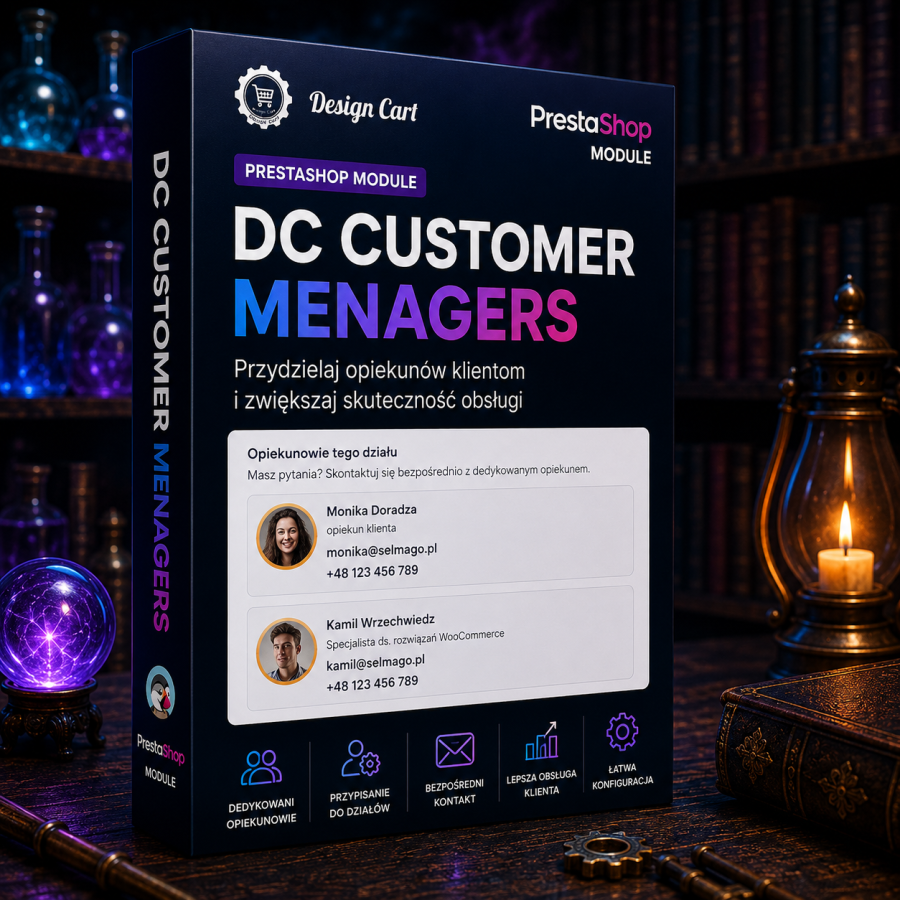
Moduł: dc_customer_menagers
Nazwa wyświetlana: Design Cart Customer Menagers
Autor: Design Cart
Wersja: 1.0.0
Platforma: PrestaShop 9
Katalog modułu: /modules/dc_customer_menagers/
Spis treści
- Po co moduł powstał
- Jaki problem rozwiązuje
- Co robi moduł
- Zakładka: Lista opiekunów
- Zakładka: Dodaj opiekuna
- Zakładka: Ustawienia
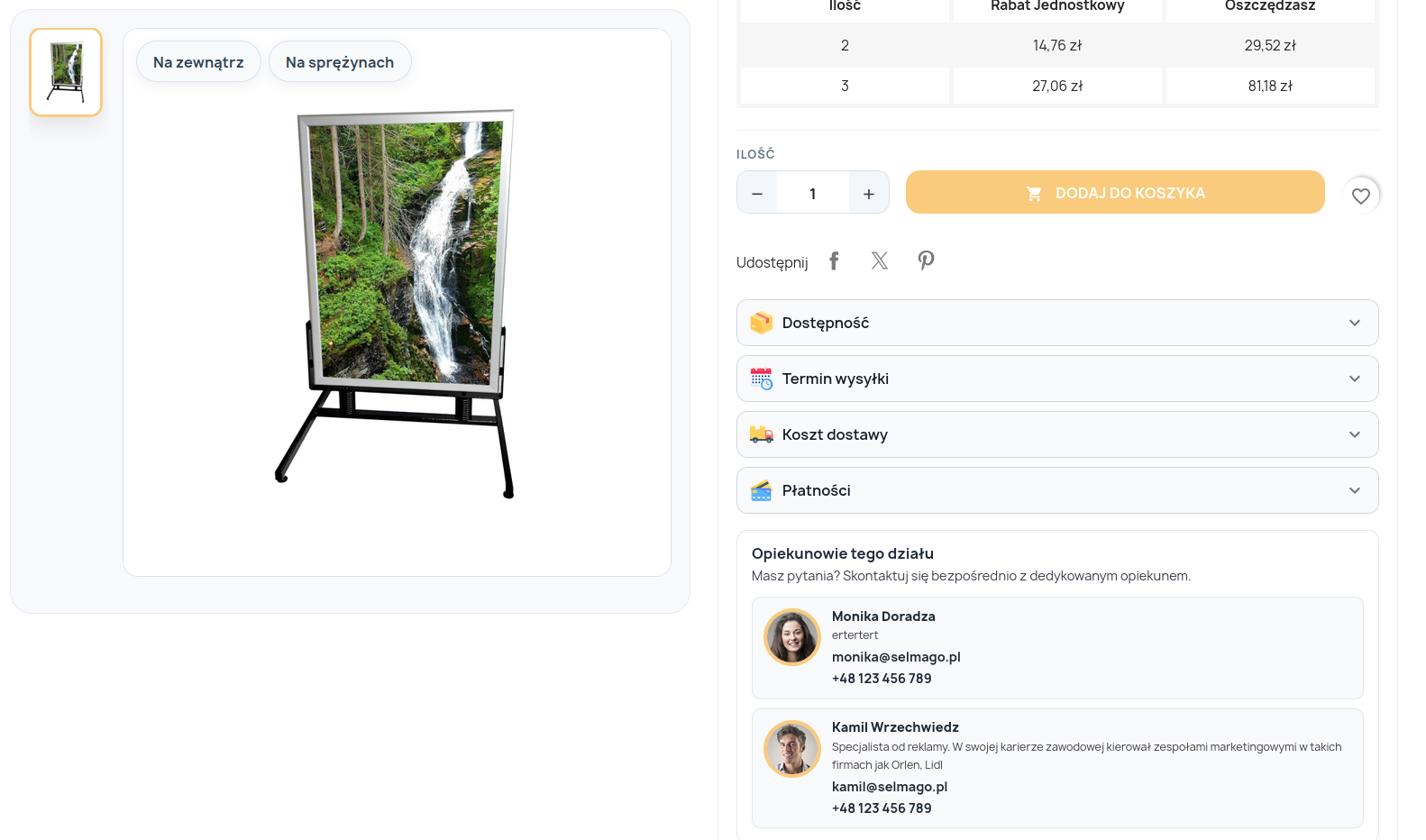
- Zakładka „Opiekunowie” w produkcie
- Wyświetlanie na froncie
- Instalacja
- Podsumowanie
1. Po co moduł powstał
W sklepach B2B, specjalistycznych i premium klient często potrzebuje konkretnej osoby do kontaktu – nie ogólnego formularza, tylko opiekuna produktu, działu lub asortymentu. Standardowy PrestaShop nie ma gotowego mechanizmu, który:
- przechowuje bazę opiekunów (zdjęcie, imię/nazwa, opis, e-mail, telefon),
- pozwala przypisać wybranych opiekunów do konkretnego produktu,
- wyświetla ich w spójnym bloku na karcie produktu (np. pod przyciskiem „Dodaj do koszyka”),
- daje kontrolę nad wyglądem bloku bez edycji kodu motywu.
Design Cart Customer Menagers powstał właśnie po to: żeby sklep mógł pokazać „twarz” obsługi przy produkcie, a administrator mógł zarządzać opiekunami i stylem bloku z jednego, czytelnego panelu.
2. Jaki problem rozwiązuje
- Anonimowa karta produktu – klient widzi cenę i opis, ale nie wie, do kogo napisać lub zadzwonić w sprawie konfiguracji, wyceny B2B czy dostępności.
- Rozproszone dane kontaktowe – e-maile i telefony opiekunów lądują w opisach HTML, stopce lub PDF-ach; trudno je utrzymać i aktualizować.
- Brak przypisania per produkt – jeden opiekun nie pasuje do całego katalogu; różne kategorie i linie produktów mają innych specjalistów.
- Chaos w zakładce „Moduły” – wiele rozszerzeń ląduje w jednej zakładce formularza produktu. Ten moduł tworzy własną zakładkę „Opiekunowie”, żeby nie mieszać się z innymi.
- Brak kontroli wizualnej – bez centralnych ustawień każda zmiana wyglądu wymagałaby CSS w motywie. Tu typografia, kolor, wyrównanie i kształt zdjęcia są w konfiguracji modułu.
3. Co robi moduł
Moduł składa się z trzech warstw:
- Konfiguracja globalna – lista opiekunów, formularz dodawania/edycji, ustawienia wyglądu bloku na froncie.
- Przypisanie do produktu – w edycji produktu zakładka „Opiekunowie”: zaznaczanie aktywnych opiekunów i sortowanie metodą przeciągnij i upuść.
- Front – blok opiekunów pod obszarem zakupu (hook
displayProductAdditionalInfo), stylowany według ustawień.
Nawigacja w panelu konfiguracji opiera się na kafelkach:
- Lista opiekunów – przegląd i masowe akcje,
- Dodaj opiekuna – formularz nowego wpisu / edycji,
- Ustawienia – wygląd i teksty bloku na froncie.
Kolorystyka panelu admina modułu: brandowy kolor #1ea28b.
4. Zakładka: Lista opiekunów
To strona startowa konfiguracji (section=home). Pokazuje wszystkich opiekunów zapisanych w bazie.
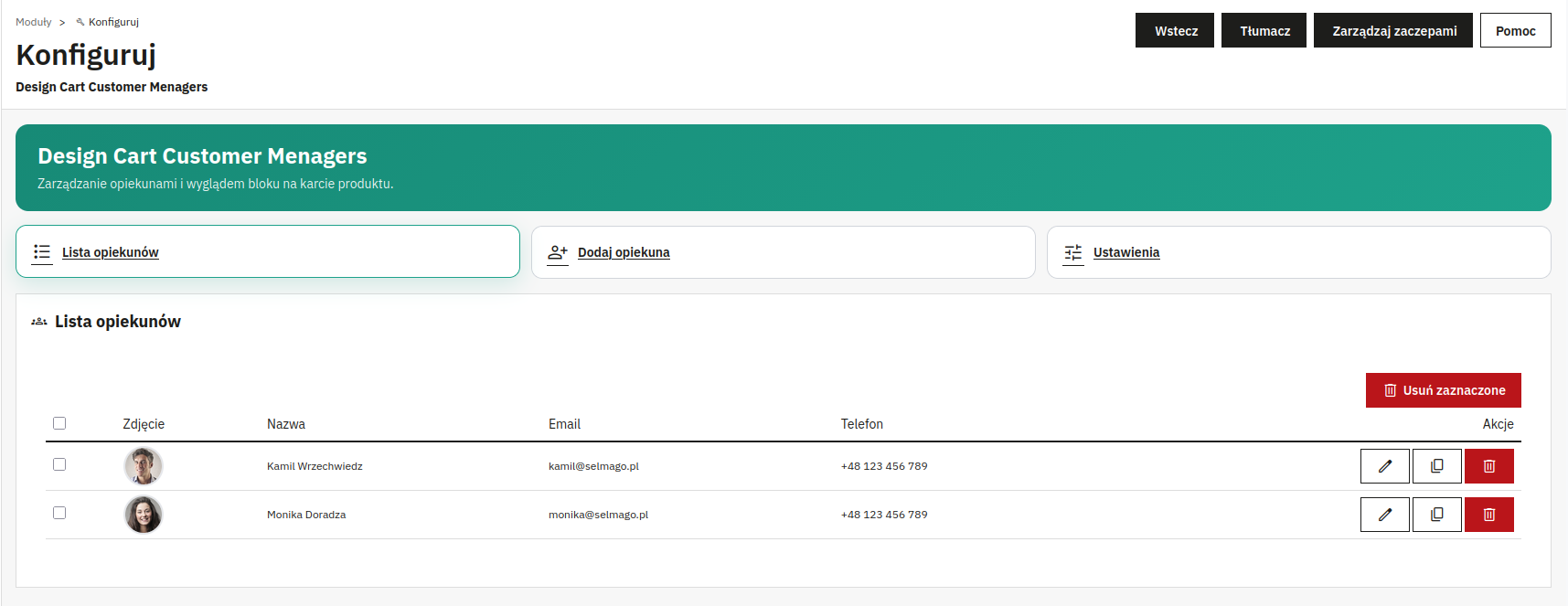
4.1. Co widać na liście
| Element | Do czego służy |
|---|---|
| Checkbox w wierszu | Zaznaczenie opiekuna do masowego usunięcia. |
| Checkbox „zaznacz wszystkie” | Zaznacza / odznacza wszystkie wiersze na liście. |
| Zdjęcie (okrąg) | Podgląd awatara opiekuna. Gdy brak zdjęcia – placeholder z ikoną osoby. |
| Nazwa | Nazwa opiekuna w aktualnym języku panelu (z fallbackiem do języka domyślnego). |
| Adres e-mail opiekuna. | |
| Telefon | Numer telefonu opiekuna. |
| Ikona edycji | Otwiera formularz edycji wybranego opiekuna. |
| Ikona kopiowania | Tworzy kopię opiekuna (nazwa z dopiskiem „(Kopia)”). |
| Ikona usuwania | Usuwa pojedynczego opiekuna (z potwierdzeniem). |
| Przycisk „Usuń zaznaczone” | Masowe usuwanie zaznaczonych opiekunów. |
Po poprawnym zapisie opiekuna z formularza następuje automatyczne przekierowanie z powrotem na tę listę wraz z komunikatem potwierdzenia.
5. Zakładka: Dodaj opiekuna
Formularz tworzenia lub edycji opiekuna. Po wejściu w „Dodaj opiekuna” lub „Edycja” widać tylko formularz (bez listy). Powrót do listy – kafelek Lista opiekunów.
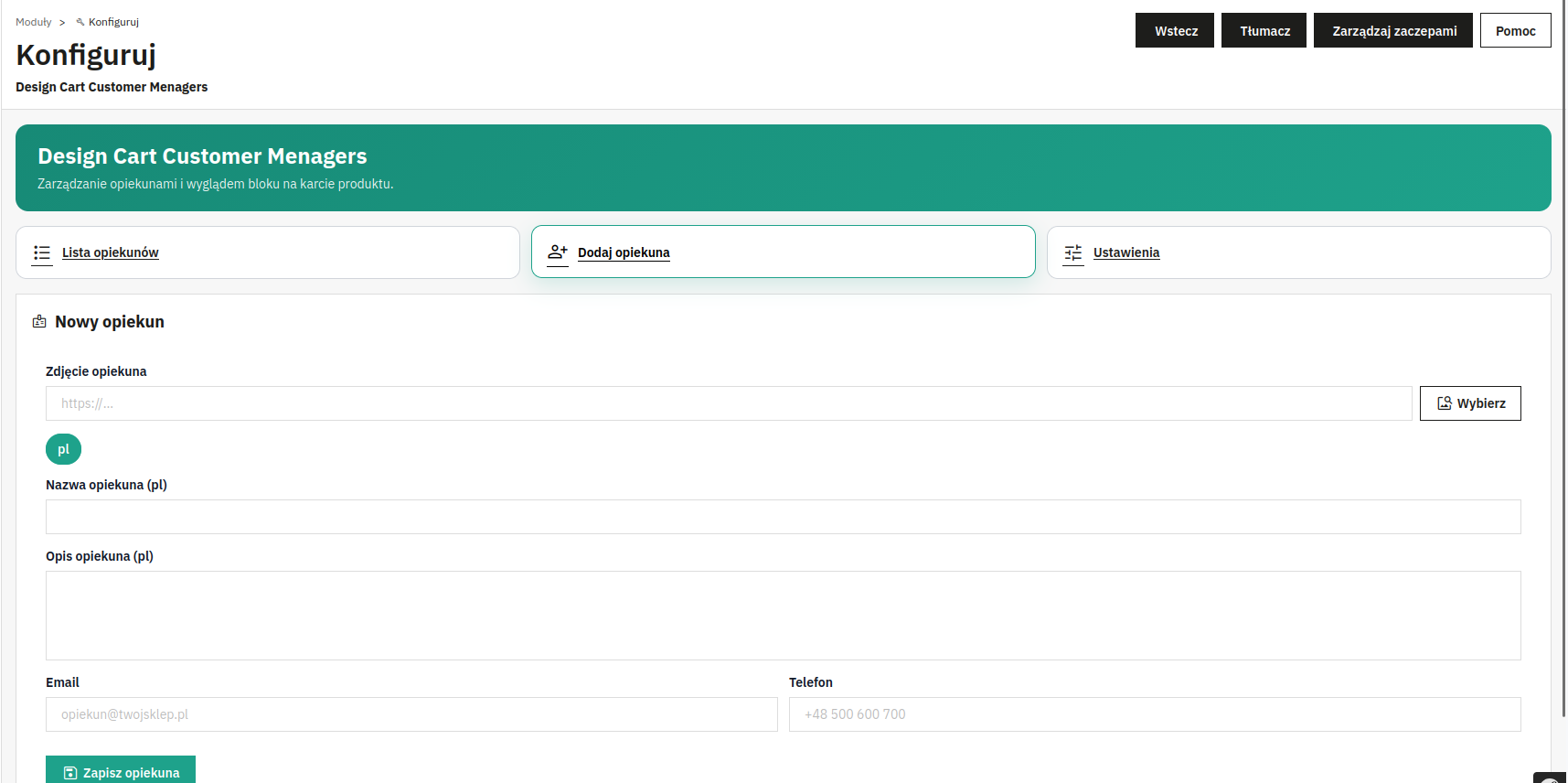
5.1. Pola formularza
| Pole | Typ | Do czego służy |
|---|---|---|
| Zdjęcie opiekuna | URL + Filemanager | Ścieżka / URL do zdjęcia. Przycisk „Wybierz” otwiera menedżer obrazów (upload jpg/jpeg/png/webp, max 3 MB). Zdjęcie trafia do /img/dc_filemenager/. Upload możliwy tylko dla zalogowanego administratora. |
| Nazwa opiekuna | Tekst, wielojęzyczne | Imię i nazwisko lub nazwa działu / roli widoczna na froncie. Osobna wartość dla każdego języka sklepu (przełącznik ISO, np. pl / en). |
| Opis opiekuna | Textarea, wielojęzyczne | Krótki opis roli, specjalizacji lub zachęta do kontaktu. Osobna wartość per język. |
| E-mail (jeden dla wszystkich języków) | Adres kontaktowy. Na froncie renderowany jako link mailto:. Walidacja formatu e-mail przy zapisie. |
|
| Telefon | Tekst (jeden dla wszystkich języków) | Numer telefonu. Na froncie renderowany jako link tel:. |
| Zapisz opiekuna | Przycisk | Zapisuje dane i wraca na listę opiekunów. |
Uwaga: nazwa i opis są zależne od języka; e-mail i telefon są wspólne dla wszystkich wersji językowych.
6. Zakładka: Ustawienia
Tu definiujesz wygląd bloku opiekunów na karcie produktu oraz globalne teksty nagłówka listy.
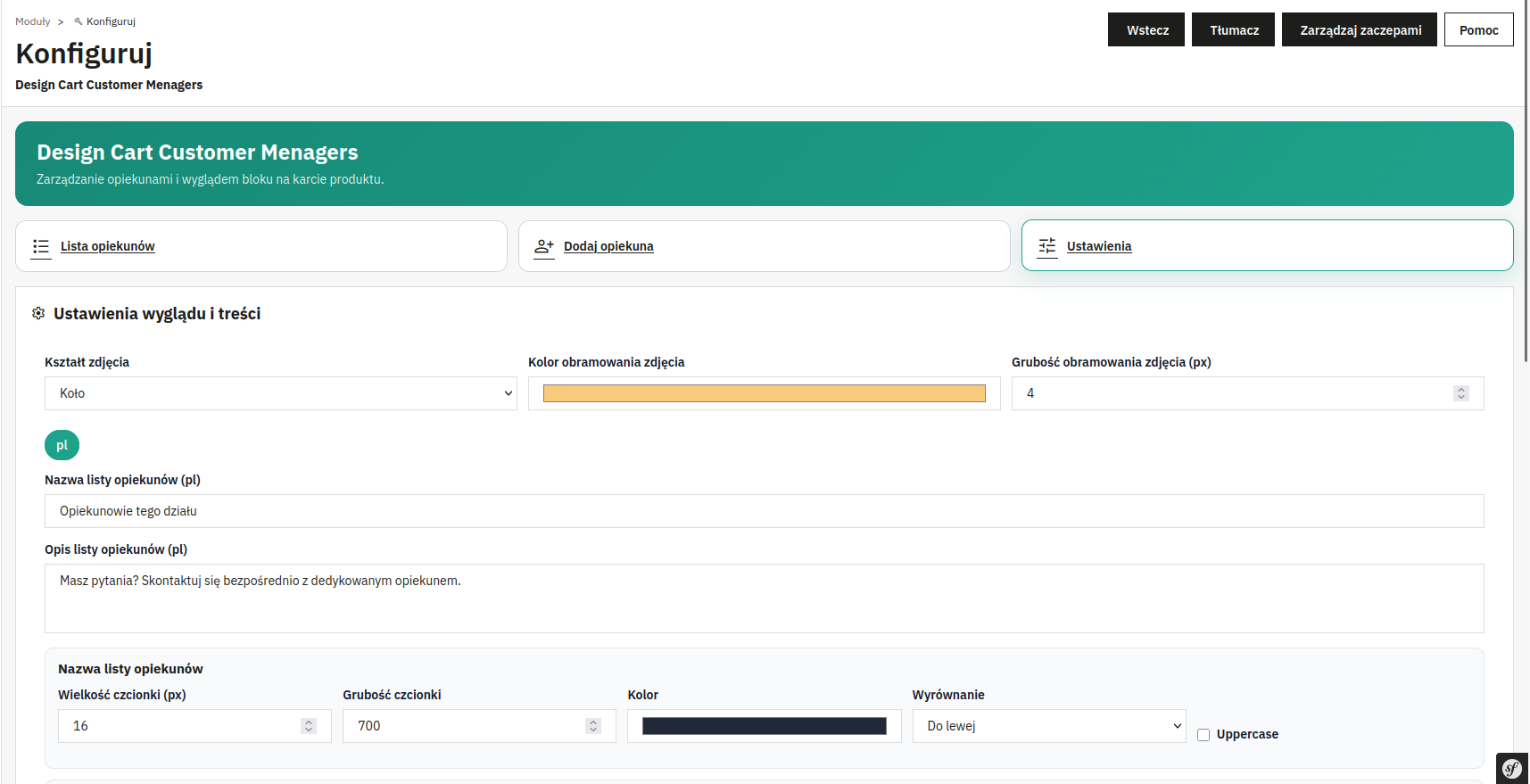
6.1. Zdjęcie opiekuna na froncie
| Ustawienie | Opcje / zakres | Co robi |
|---|---|---|
| Kształt zdjęcia | Koło / Kwadrat | Określa, czy awatar na froncie ma border-radius okrągły, czy zaokrąglony kwadrat. |
| Kolor obramowania zdjęcia | Color picker (HEX) | Kolor ramki wokół zdjęcia opiekuna. |
| Grubość obramowania zdjęcia | 0–20 px | Szerokość ramki. Wartość 0 wyłącza widoczną ramkę. |
6.2. Treści listy (wielojęzyczne)
| Pole | Do czego służy |
|---|---|
| Nazwa listy opiekunów | Nagłówek sekcji na froncie (np. „Poznaj opiekuna produktu”). Osobna wartość dla każdego języka. |
| Opis listy opiekunów | Krótki tekst pod nagłówkiem (np. zachęta do kontaktu). Osobna wartość dla każdego języka. |
6.3. Typografia – wspólne pola dla każdej sekcji tekstu
Dla każdego z poniższych elementów tekstowych ustawiasz te same parametry:
| Parametr | Zakres | Co robi na froncie |
|---|---|---|
| Wielkość czcionki | 10–72 px | font-size |
| Grubość czcionki | 100–900 (co 100) | font-weight (np. 400 = normal, 700 = bold) |
| Kolor | HEX | color |
| Wyrównanie | Do lewej / Do środka / Do prawej | text-align |
| Uppercase | Tak / Nie | Włącza text-transform: uppercase |
Elementy, dla których te ustawienia są dostępne osobno:
- Nazwa listy opiekunów – styl nagłówka całej sekcji.
- Opis listy opiekunów – styl tekstu wprowadzającego pod nagłówkiem.
- Nazwa opiekuna – styl imienia / nazwy w karcie opiekuna.
- Opis opiekuna – styl opisu roli / specjalizacji.
- Adres email – styl linku e-mail.
- Numer telefonu – styl linku telefonicznego.
Przycisk Zapisz ustawienia zapisuje wszystkie powyższe wartości globalnie (dla całego sklepu).
7. Zakładka „Opiekunowie” w produkcie
W formularzu produktu (Obserwacja / Edycja produktu) moduł dodaje własną zakładkę Opiekunowie (obok Opis, Szczegóły, Warianty, Wysyłka, Wycena, SEO, Opcje itd.). Nie korzysta z zbiorczej zakładki „Moduły”, żeby uniknąć pomyłek przy wielu rozszerzeniach.
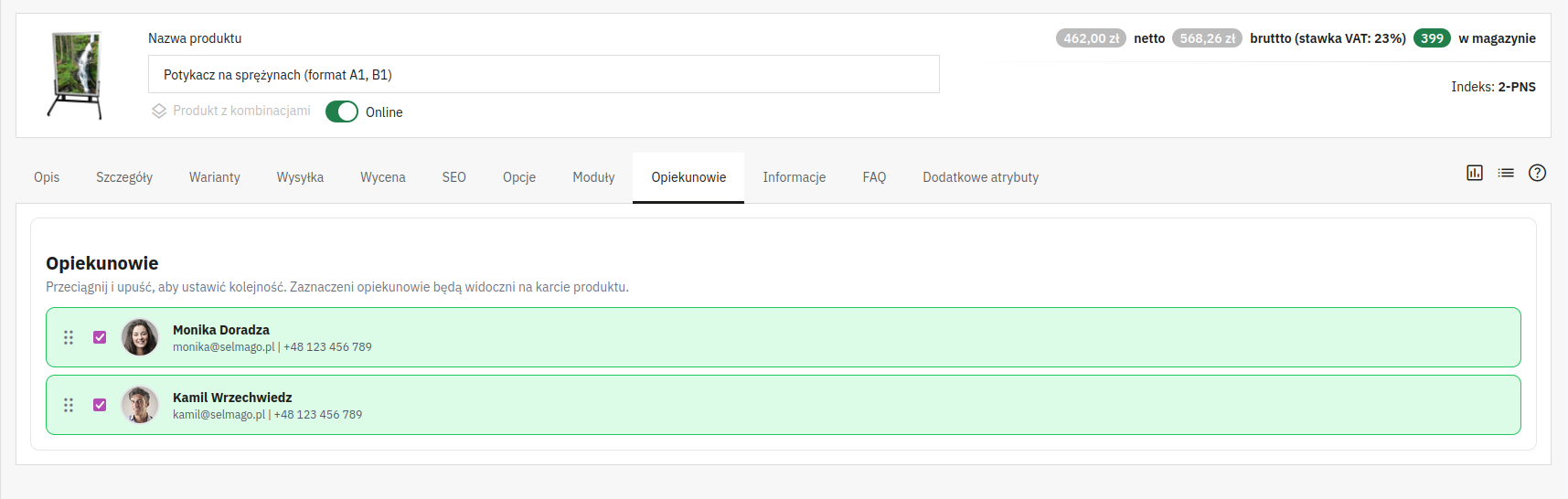
7.1. Elementy zakładki
| Element | Do czego służy |
|---|---|
| Lista opiekunów | Wszystkie opiekuny z bazy modułu, gotowe do przypisania do tego produktu. |
| Checkbox przy opiekunie | Zaznaczony = opiekun będzie widoczny na karcie tego produktu. Niezaznaczony = zapisany w kolejności, ale nie wyświetlany. |
| Podświetlenie zielone | Opiekun aktywny (zaznaczony) – wizualne potwierdzenie wyboru. |
| Podświetlenie szare | Opiekun nieaktywny dla tego produktu. |
| Przeciągnij i upuść | Zmiana kolejności wyświetlania opiekunów na froncie. Kolejność zapisuje się razem z produktem. |
Zapis następuje przy standardowym zapisie produktu w PrestaShop.
8. Wyświetlanie na froncie
- Hook:
displayProductAdditionalInfo– typowo w okolicy przycisku „Dodaj do koszyka” (zależnie od motywu). - Wyświetlane są tylko opiekunowie zaznaczeni jako aktywni dla danego produktu, w ustalonej kolejności.
- Jeśli produkt nie ma żadnego aktywnego opiekuna – blok nie jest renderowany.
- Kolejność względem innych modułów w tym samym hooku ustawiasz w: Wygląd → Pozycje → hook
displayProductAdditionalInfo.
9. Instalacja
9.1. Wymagania
- PrestaShop 9,
- uprawnienia do instalacji modułów w panelu BO,
- katalog
/img/zapisywalny przez serwer WWW (dla uploadu zdjęć opiekunów do/img/dc_filemenager/).
9.2. Kroki instalacji
- Skopiuj katalog modułu do
/modules/dc_customer_menagers/. - W panelu administracyjnym przejdź do Moduły → Menedżer modułów.
- Wyszukaj Design Cart Customer Menagers i kliknij Instaluj.
- Moduł utworzy tabele w bazie:
ps_dc_cm_manager– dane opiekuna (zdjęcie, e-mail, telefon),ps_dc_cm_manager_lang– nazwa i opis w językach,ps_dc_cm_product_manager– przypisanie do produktu (kolejność, aktywność).
- Zostaną zarejestrowane hooki BO/FO oraz zapisana domyślna konfiguracja wyglądu.
- Wejdź w Konfiguruj przy module – dodaj opiekunów, ustaw style, a następnie w produktach zaznacz, kto ma się wyświetlać.
9.3. Uprawnienia katalogu zdjęć (Ubuntu / Apache)
Jeśli upload zdjęć nie działa (błąd zapisu pliku), ustaw prawa dla katalogu docelowego:
sudo mkdir -p /var/www/html/selmago/img/dc_filemenager
sudo chown -R www-data:www-data /var/www/html/selmago/img/dc_filemenager
sudo find /var/www/html/selmago/img/dc_filemenager -type d -exec chmod 775 {} \;
sudo find /var/www/html/selmago/img/dc_filemenager -type f -exec chmod 664 {} \;
Ścieżkę dostosuj do lokalizacji swojego sklepu.
9.4. Odinstalowanie
Przy odinstalowaniu moduł usuwa swoje tabele oraz wpisy konfiguracyjne. Dane opiekunów i przypisania do produktów zostaną trwale usunięte. Pliki zdjęć w /img/dc_filemenager/ mogą pozostać na dysku – w razie potrzeby usuń je ręcznie.
10. Podsumowanie
Design Cart Customer Menagers to moduł PrestaShop 9 do prezentacji opiekunów produktów na karcie produktu. Pozwala zbudować bazę opiekunów (zdjęcie, nazwa, opis, e-mail, telefon), przypisać ich per produkt z kolejnością i widocznością, a wygląd bloku na froncie kontrolować z panelu – bez edycji motywu.
Najważniejsze korzyści:
- czytelny kontakt „twarzą w twarz” przy produkcie,
- osobna zakładka „Opiekunowie” w produkcie (bez mieszania z innymi modułami),
- pełna kontrola typografii i kształtu zdjęcia,
- obsługa wielu języków dla nazw i opisów,
- bezpieczny upload zdjęć tylko dla administratora BO.
Typowy workflow wdrożenia:
- Zainstaluj moduł.
- W Ustawieniach ustaw teksty listy i wygląd.
- W Dodaj opiekuna utwórz opiekunów.
- W produktach w zakładce Opiekunowie zaznacz i posortuj osoby do wyświetlenia.
- Sprawdź front karty produktu i ewentualnie kolejność w Wygląd → Pozycje dla hooka
displayProductAdditionalInfo.