


Wersja modułu: 2.0.8. Wymagania: WordPress 6.0 lub nowszy, PHP 7.4 lub nowszy. WooCommerce jest opcjonalny — bez niego ukrywane są kafelki i zakładki związane ze sklepem.
Czym jest moduł
Design Cart Woo Footer (slug wtyczki: dc-woo-footer) to wtyczka WordPress od Design Cart. Udostępnia kreator stopki sklepu oparty na wierszach ułożonych w 1–4 kolumnach. Treść buduje się z kafelków przeciąganych w panelu administracyjnym: linki do podstron, bloga, produktów WooCommerce, nagłówki, teksty, obrazy oraz globalne moduły kontaktu i social media.
Dane zapisywane są w bazie WordPress (typy wpisów wewnętrzne oraz opcje wp_options). Na froncie stopka renderuje się jako gotowy blok HTML z dołączonymi stylami i skryptem obsługi interakcji (m.in. rozwijane panele i wersja mobilna menu, jeśli używana jest nawigacja z tego samego ekosystemu).
Jaki problem rozwiązuje
Stopka w sklepie WooCommerce często jest sztywno wpisana w motywie lub wymaga edycji kodu i szablonów. Trudno wtedy szybko zmienić układ kolumn, dodać linki do kategorii, regulaminu czy kontaktu albo utrzymać spójny wygląd na wielu podstronach.
Moduł przenosi budowę stopki do panelu DC Footer: administrator układa wiersze, ustawia liczbę kolumn, przeciąga kafelki i definiuje wygląd każdego wiersza osobno. Jedna konfiguracja kontaktu i social media może być wstawiana wielokrotnie jako kafelek w dowolnej kolumnie. Integracja z motywem odbywa się przez funkcję PHP, shortcode lub hook — bez konieczności duplikowania HTML w szablonie motywu.
Uwaga: jeśli na tej samej instalacji aktywny jest moduł Design Cart Woo Big Menu, wtyczka Woo Footer pozostaje wyłączona (komunikat w panelu), aby uniknąć konfliktu z Big Menu.
Architektura w skrócie
- Wiersze stopki — wpisy typu
dc_wf_footer_row; kolejność na stronie = kolejność na liście wierszy (przeciąganie). - Nawigacje — wpisy typu
dc_wf_footer_nav; służą do renderowania poziomego menu z rozwijanymi panelami (API programistyczne; w wersji 2.0.8 nie ma osobnej pozycji w menu DC Footer). - Moduły globalne — opcje
dc_wf_footer_contact_rowsidc_wf_footer_social_rows. - Wygląd globalny menu — opcja
dc_wf_footer_appearance(domyślne wartości przy aktywacji); osobna strona „Wygląd” istnieje w kodzie, ale nie jest podpięta do menu w tej wersji — styl każdego wiersza stopki ustawiasz w zakładce Wygląd przy edycji wiersza.
Wymagania i instalacja
- Skopiuj folder wtyczki do
wp-content/plugins/(katalogdc_woo_footer). - W panelu WordPress: Wtyczki → aktywuj Design Cart Woo Footer.
- Upewnij się, że nie działa równolegle konfliktujący Big Menu (patrz wyżej).
- Wstaw stopkę w motywie — patrz sekcja „Wyświetlanie na stronie”.
Uprawnienia: wszystkie ekrany konfiguracji wymagają capability manage_options (typowo administrator).
Panel administracyjny — menu DC Footer
W bocznym menu WordPress pojawia się pozycja DC Footer. Dostępne podstrony:
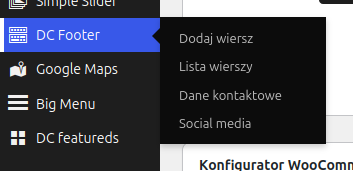
- Lista wierszy — domyślny ekran po wejściu w DC Footer; zarządzanie wszystkimi wierszami stopki.
- Dodaj wiersz — skrót do formularza nowego wiersza.
- Dane kontaktowe — globalna lista pozycji kontaktowych (ikona, etykieta, treść).
- Social media — globalna lista profili (ikona, tytuł, URL).
Funkcje udostępnione użytkownikowi
1. Lista wierszy stopki

Ekran: DC Footer → Lista wierszy.
- Podgląd wszystkich opublikowanych wierszy z nazwą (tytułem wewnętrznym).
- Dodaj wiersz — przejście do kreatora.
- Edytuj — edycja wiersza (ikona ołówka lub klik w nazwę).
- Usuń — trwałe usunięcie wiersza (z potwierdzeniem).
- Zmiana kolejności — przeciągnij wiersz za uchwyt (ikona przesuwania); kolejność zapisuje się automatycznie przez AJAX i decyduje o układzie stopki na froncie (od góry do dołu).
2. Edycja wiersza stopki — zakładka Ogólne
Ekran: dodawanie lub edycja wiersza (page=dc-wf-dropdown-lists&action=add lub action=edit&id=…).
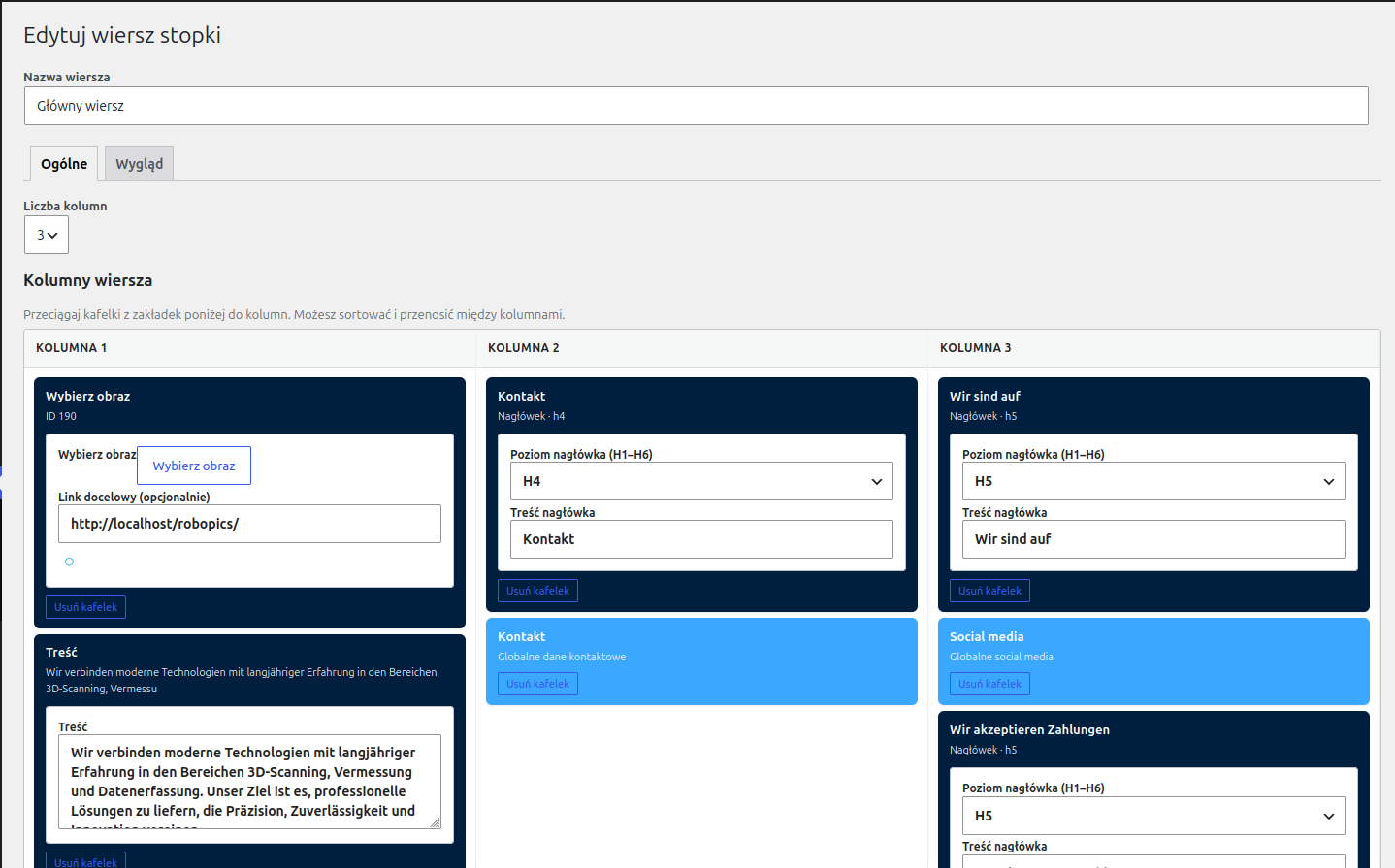
Nazwa wiersza
Pole tekstowe — nazwa robocza widoczna tylko w panelu (np. „Wiersz 1 — linki”, „Stopka prawna”).
Liczba kolumn
Wybór od 1 do 4. Kolumny nieaktywne znikają z podglądu edytora; na froncie renderowana jest siatka o wybranej liczbie kolumn.
Kolumny i kafelki (drag & drop)

Edytor wizualny: cztery obszary kolumn. Z panelu „Kafelki” przeciągasz elementy do kolumn, sortujesz w obrębie kolumny i przenosisz między kolumnami. Każdy kafelek można usunąć z kolumny w edytorze.
Zakładki puli kafelków:
- Podstrony — opublikowane strony WordPress; wyszukiwarka od 3 znaków (domyślnie do 20 pozycji, przy filtrze do 50).
- Blog — posty i kategorie bloga w jednej puli; wyszukiwanie jak wyżej.
- System — stałe linki: logowanie, rejestracja, wylogowanie, konto (profil admina), reset hasła.
- Woo (gdy WooCommerce aktywny) — sklep, koszyk, kasa, moje konto, regulamin.
- Woo kategorie — drzewo kategorii produktów z podpowiedzią ścieżki (breadcrumb).
- Woo produkty — opublikowane produkty.
- Inne — szablony treści bez wyszukiwarki:
- Nagłówek — poziom H1–H6 i treść.
- Tekst — dowolny akapit (na froncie z formatowaniem akapitów).
- Link — URL, tekst linku (anchor), atrybut
rel. - Obraz — wybór z biblioteki mediów, opcjonalny link docelowy.
- Moduły — wstawienie globalnych bloków:
- Kontakt — renderuje wszystkie wiersze z ekranu „Dane kontaktowe”.
- Social media — renderuje wszystkie wiersze z ekranu „Social media”.
Po zakończeniu układu kliknij Zapisz wiersz. Dane kolumn zapisywane są jako JSON w metadanych wpisu.
3. Edycja wiersza — zakładka Wygląd
Ustawienia dotyczą tylko tego wiersza (nadpisują domyślny wygląd elementów w kolumnach).
- Szerokość kontenera — wartość liczbowa + jednostka
pxlub%. - Kolor tła wiersza.
- Kolor separatora kolumn (linia między kolumnami).
- Padding — góra, dół, lewo, prawo (px).
- Nagłówki H1–H6 — rozmiar każdego poziomu (px), kolor, grubość (100–900), uppercase, wyrównanie (lewo/środek/prawo).
- Linki — tło i tło hover, kolor i kolor hover, rozmiar (px), grubość, uppercase, wyrównanie.
- Tekst — kolor, rozmiar, grubość, uppercase, wyrównanie.
4. Dane kontaktowe (moduł globalny)
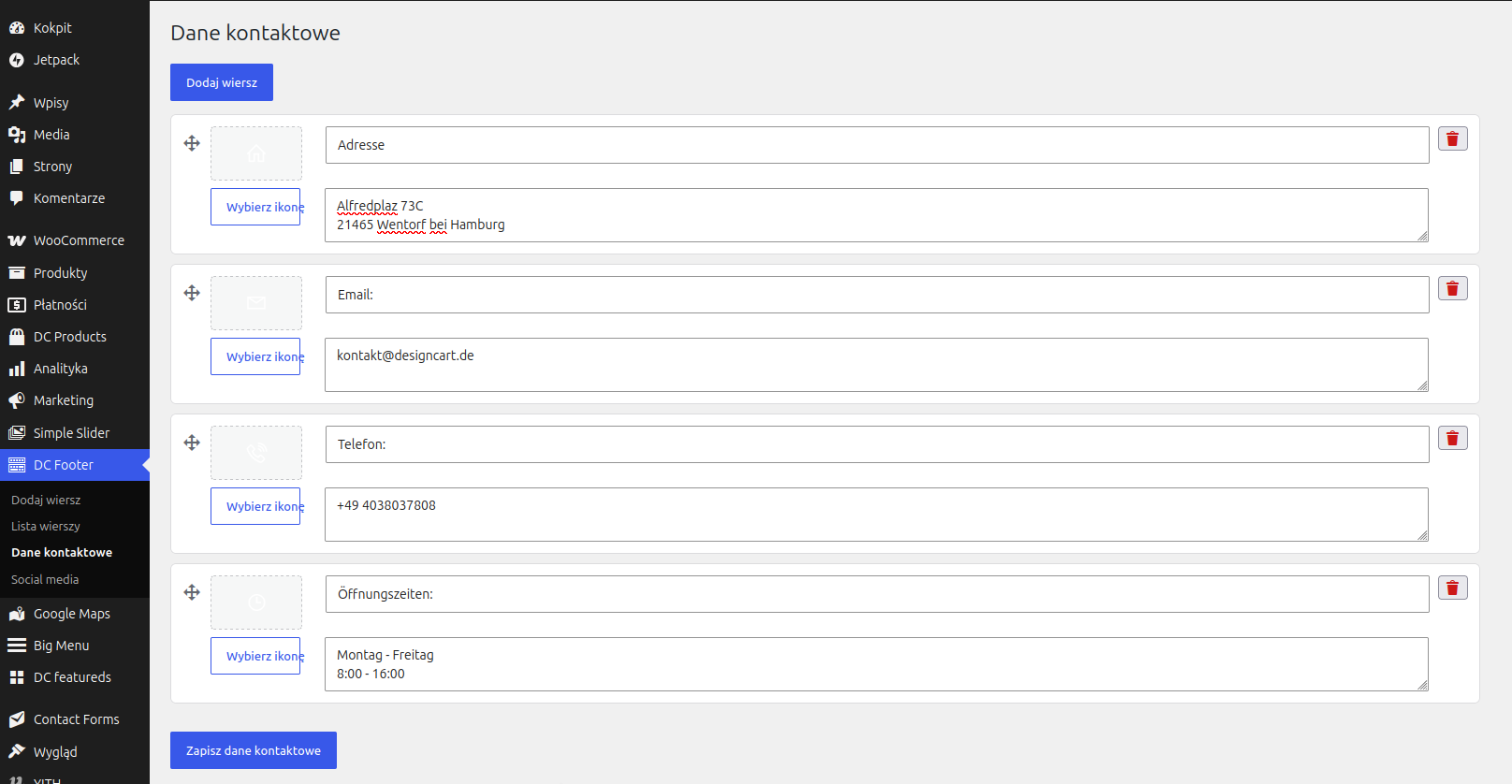
Ekran: DC Footer → Dane kontaktowe.
- Dodaj wiersz — kolejna pozycja kontaktu.
- Każdy wiersz: Wybierz ikonę (media WordPress), etykieta (np. „Telefon”), treść informacji (wieloliniowa — np. numer, godziny).
- Sortowanie wierszy przez przeciąganie.
- Usuń — ikona kosza przy wierszu.
- Zapisz dane kontaktowe — zapis do opcji
dc_wf_footer_contact_rows.
Na stronie kafelek „Kontakt” w kolumnie stopki wyświetla całą zapisaną listę (ikona + etykieta + treść dla każdego wiersza).
5. Social media (moduł globalny)
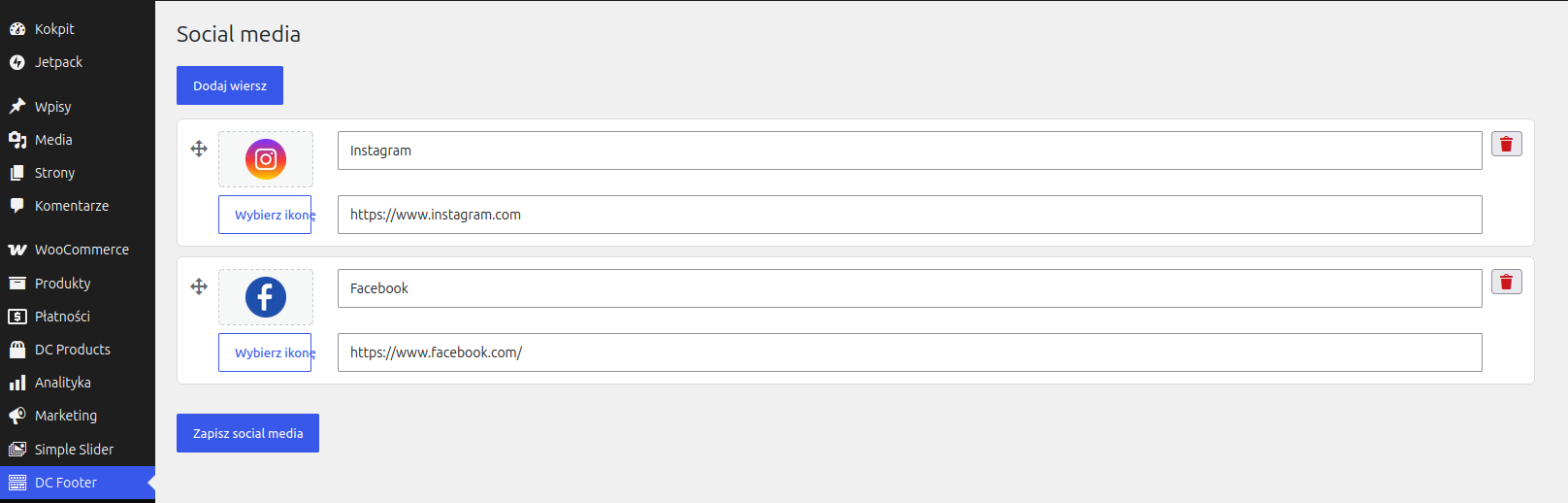
Ekran: DC Footer → Social media.
- Dodaj wiersz — kolejny profil.
- Każdy wiersz: ikona z mediów, tytuł (np. „Facebook”, używany jako
titleiaria-label), link (URL profilu). - Sortowanie, usuwanie i zapis — analogicznie do kontaktu.
Na froncie ikony układają się w poziomym rzędzie; każda jest klikalnym linkiem.
6. Wyświetlanie stopki na stronie (integracja)
Użytkownik końcowy widzi stopkę tylko wtedy, gdy motyw (lub inna wtyczka) ją wywoła. Dostępne sposoby:
- Funkcja PHP w szablonie (np.
footer.phpmotywu potomnego):<?php if ( function_exists( 'dc_wf_the_footer' ) ) { dc_wf_the_footer(); } ?>Alias:dc_wf_render_footer()— to samo działanie. - Shortcode w treści lub w widgetach obsługujących shortcode:
[dc_wf_footer]
lub starszy alias:[dc_footer]
- Hook akcji w kodzie motywu lub własnej wtyczki:
do_action( 'dc_wf_render_footer' );
Każde wywołanie dołącza style (frontend.css) i skrypt (frontend.js), generuje wszystkie opublikowane wiersze w kolejności z listy oraz — przy menu nawigacyjnym — warstwę overlay pod rozwijanymi panelami.
7. API dla deweloperów (nawigacja menu)
Oprócz stopki moduł potrafi wyrenderować nawigację poziomą z rozwijanymi panelami (desktop + wersja mobilna), jeśli w motywie wywołasz:
echo DC_WF_Frontend::render_with_assets( $nav_id );
gdzie $nav_id to ID wpisu typu dc_wf_footer_nav. Edytor nawigacji i lista nawigacji są zaimplementowane w kodzie wtyczki, lecz w wersji 2.0.8 nie są dodane do menu DC Footer — konfiguracja wymagałaby rozszerzenia panelu lub ręcznego zarządzania wpisami. Typowe przypisanie celów linków w edytorze nawigacji (gdy dostępny): podstrony, kategorie i posty bloga, linki systemowe, strony WooCommerce, kategorie i produkty Woo, panele „Bigmenu” (wiersze stopki jako dropdown).
Zachowanie na froncie
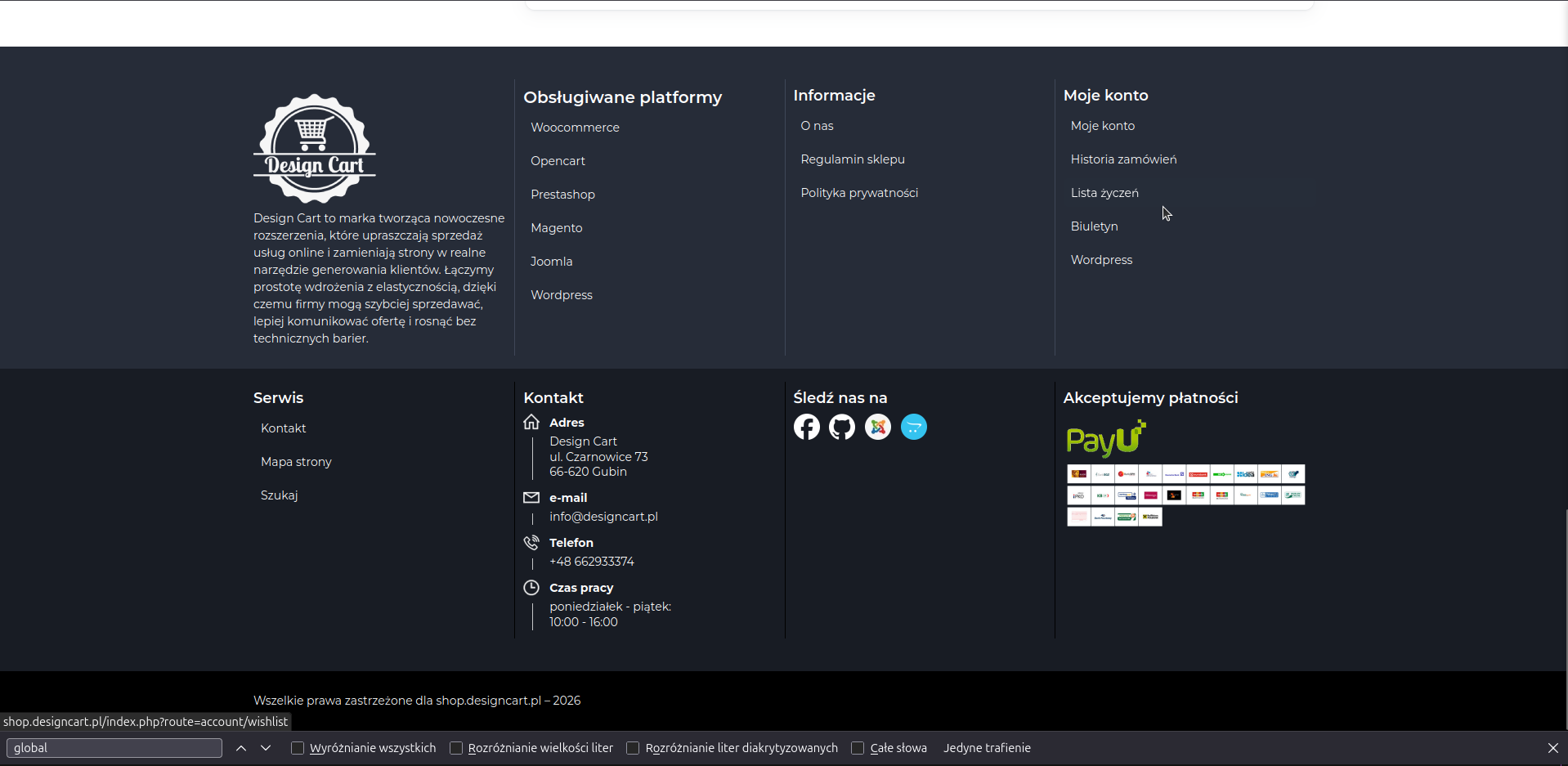
- Stopka składa się z sekwencji wierszy; każdy wiersz to siatka 1–4 kolumn z kropkowanymi separatorami.
- Linki do stron, produktów i kategorii prowadzą do właściwych permalinków WordPress / WooCommerce.
- Linki systemowe i Woo (sklep, koszyk itd.) generują poprawne URL-e WordPress / WooCommerce.
- Moduły kontakt i social zawsze pokazują aktualną zawartość globalnych ustawień — zmiana w panelu aktualizuje wszystkie kafelki tego typu.
- Style wiersza aplikowane są przez zmienne CSS inline dla danego wiersza (tło, padding, typografia linków, nagłówków, tekstu).
Instrukcja obsługi — krok po kroku
Scenariusz: pierwsza stopka sklepu
- Skonfiguruj Dane kontaktowe i Social media, jeśli chcesz je użyć jako kafelki.
- Wejdź w Lista wierszy → Dodaj wiersz.
- Nadaj nazwę wiersza (np. „Główna stopka”).
- Ustaw liczbę kolumn (np. 4).
- Z zakładek kafelków przeciągnij treści do kolumn — np. nagłówek „Informacje”, linki do stron prawnych z „Podstrony”, moduł Kontakt w ostatniej kolumnie, moduł Social pod spodem w tej samej kolumnie.
- Otwórz zakładkę Wygląd — ustaw tło, padding i kolory zgodnie z identyfikacją sklepu.
- Kliknij Zapisz wiersz.
- W motywie dodaj wywołanie
dc_wf_the_footer();w pliku stopki lub shortcode[dc_wf_footer]w szablonie FSE / bloku HTML. - Odśwież stronę sklepu i sprawdź układ na desktopie i telefonie.
Scenariusz: drugi wiersz (np. pasek copyright)
- Dodaj kolejny wiersz z 1 kolumną.
- Wstaw kafelek Tekst z treścią copyright lub kafelek Link do polityki prywatności.
- Na Liście wierszy przeciągnij ten wiersz pod lub nad istniejący — kolejność na liście = kolejność na stronie.
- Zapisz i sprawdź front.
Scenariusz: aktualizacja linków WooCommerce
- Edytuj wiersz zawierający kafelki Woo / kategorie / produkty.
- Użyj wyszukiwarki w zakładce (min. 3 znaki), aby znaleźć nową kategorię lub produkt, i przeciągnij kafelek do kolumny.
- Usuń nieaktualne kafelki w edytorze kolumn.
- Zapisz wiersz.
Scenariusz: zmiana danych firmy
- DC Footer → Dane kontaktowe — edytuj etykiety i treści, ewentualnie zmień ikony.
- Zapisz — wszystkie kafelki „Kontakt” w stopce zaktualizują się bez edycji poszczególnych wierszy.
Dobre praktyki
- Trzymaj nazwy wierszy opisowe — ułatwia to zarządzanie przy wielu poziomach stopki.
- Najpierw uzupełnij moduły globalne (kontakt, social), potem dodawaj kafelki modułów do kolumn — unikasz pustych bloków.
- Osobny wiersz z 1 kolumną i subtelnym tłem sprawdza się na copyright lub certyfikaty.
- Testuj stopkę na mobile po każdej większej zmianie liczby kolumn (na wąskich ekranach kolumny układają się w stos).
- Przed aktualizacją motywu upewnij się, że wywołanie
dc_wf_the_footer()jest w motywie potomnym (child theme), nie w motywie nadrzędnym, który może zostać nadpisany.
Rozwiązywanie problemów
- Stopka się nie pokazuje — brak wywołania w motywie lub brak opublikowanych wierszy na liście.
- Pusty moduł kontakt/social — nie dodano wierszy w odpowiednich ekranach globalnych lub nie wstawiono kafelka modułu w kolumnie.
- Brak zakładek Woo — WooCommerce nieaktywny.
- Komunikat o Big Menu — wyłącz konfliktującą wtyczkę Big Menu lub używaj tylko jednego modułu z rodziny Design Cart do menu/stopki.
- Zapis wiersza kończy się błędem — sprawdź uprawnienia administratora; przy bardzo dużej liczbie kafelków upewnij się, że limit
max_input_varsw PHP nie obcina formularza (rzadkie).
Podsumowanie
Design Cart Woo Footer to kreator wielowierszowej stopki dla WordPress / WooCommerce z edytorem kolumn i kafelków, globalnymi modułami kontaktu i social oraz per-wierszowym stylem. Rozwiązuje problem sztywnej stopki w motywie, dając merchandiserowi i administratorowi samodzielną kontrolę nad układem i linkami bez programowania — przy zachowaniu prostej integracji przez funkcję PHP, shortcode lub hook.