


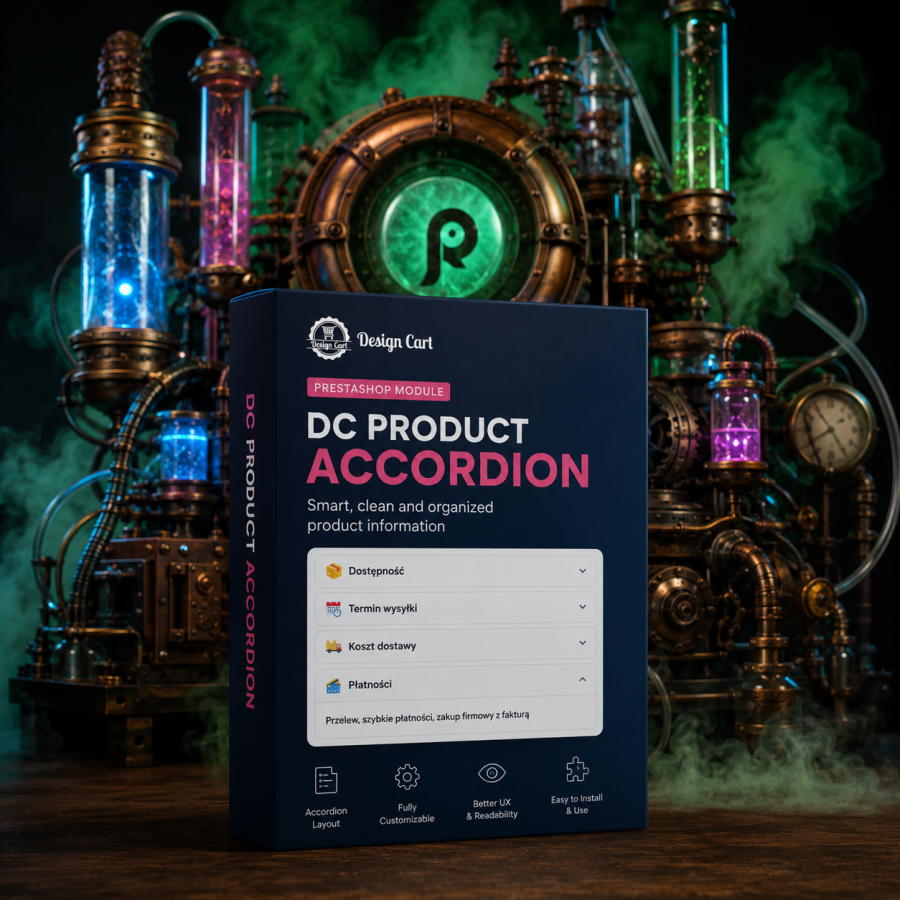
1. Jaki problem rozwiązuje moduł
Na karcie produktu w sklepie internetowym klienci oczekują więcej niż zdjęcia, ceny i przycisku „Dodaj do koszyka”. Potrzebują uporządkowanych informacji dodatkowych: warunków dostawy, polityki zwrotów, składu materiału, instrukcji pielęgnacji, certyfikatów, wymiarów, kompatybilności itd. W natywnym PrestaShop część tych treści ląduje w długim opisie produktu albo w szablonie motywu — co szybko prowadzi do:
Zobacz wideo jak działa moduł Design Cart Product Accordion:
- chaosu treści — jeden długi opis, w którym trudno się odnaleźć;
- powtarzalnej pracy — te same akapity kopiowane ręcznie do wielu produktów;
- braku spójności wizualnej — każdy produkt wygląda inaczej, bo redaktor formatuje HTML na własną rękę;
- trudnej aktualizacji — zmiana regulaminu dostawy wymaga edycji setek produktów.
Design Cart Product Accordions rozwiązuje to przez model „zdefiniuj raz — użyj w wielu miejscach”:
- W module tworzysz informacje (szablony harmonijek) z tytułem, treścią, ikoną i tagiem nagłówka SEO.
- W edycji produktu wybierasz, które informacje mają się pojawić, w jakiej kolejności i które są aktywne.
- Na froncie sklepu klient widzi zwarte harmonijki w sekcji dodatkowych informacji produktu — z animacją rozwijania i spójnym stylem całego sklepu.
2. Możliwości modułu — przegląd
| Obszar | Co możesz zrobić |
|---|---|
| Definicje treści | Tworzenie, edycja, kopiowanie i usuwanie informacji; treść wielojęzyczna; opcjonalna ikona; wybór tagu nagłówka H1–H6 |
| Produkty | Przypisywanie dowolnego podzbioru informacji do produktu; zmiana kolejności metodą przeciągnij i upuść; włączanie/wyłączanie pojedynczych harmonijek checkboxem |
| Wygląd globalny | Kolory tła i obramowań nagłówka i treści, zaokrąglenie rogów, typografia nagłówka i treści (rozmiar, grubość, kolor, wyrównanie, uppercase) |
| Zachowanie | Tryb „tylko jedna otwarta harmonijka”; opcjonalne domyślne rozwinięcie pierwszej pozycji |
| Media | Wbudowany menedżer obrazków do wyboru ikon (JPG, PNG, WebP, max 3 MB) — tylko dla administratora głównego |
| Panel produktu | Dedykowana zakładka Informacje w formularzu produktu (PrestaShop 8+) zamiast ukrywania sekcji w losowej zakładce |
3. Jak to działa technicznie
Model danych
Moduł korzysta z trzech tabel w bazie danych:
ps_dc_pa_item— definicja informacji (ikona, tag nagłówka, daty);ps_dc_pa_item_lang— tytuł i treść w poszczególnych językach;ps_dc_pa_product_item— powiązanie produkt ↔ informacja (kolejnośćposition, flagais_active).
Prefiks ps_ zależy od instalacji — w dokumentacji używamy nazw logicznych z prefiksem PrestaShop.
Hooki
| Hook | Rola |
|---|---|
displayProductAdditionalInfo | Wyświetlenie harmonijek na froncie (tylko aktywne, w ustalonej kolejności) |
displayAdminProductsExtra | Sekcja przypisywania informacji w BO produktu |
actionObjectProductAddAfter / actionObjectProductUpdateAfter | Zapis kolejności i aktywności po zapisie produktu |
displayHeader | CSS i JS na froncie |
displayBackOfficeHeader | Style i skrypty w konfiguracji modułu oraz w formularzu produktu |
Przepływ pracy
Panel modułu → utworzenie informacji (szablon)
       ↓
Edycja produktu → zakładka „Informacje” → zaznaczenie + kolejność
       ↓
Zapis produktu → tabela dc_pa_product_item
       ↓
Karta produktu (front) → hook displayProductAdditionalInfo → harmonijki
4. Instalacja i pierwsze kroki
Wymagania
- PrestaShop z obsługą modułów (testowane pod kątem standardowej architektury modułu 1.0.0).
- Motyw wywołujący hook
displayProductAdditionalInfona stronie produktu (większość motywów klasycznych i nowoczesnych). - Do menedżera obrazków: konto pracownika z profilem SuperAdmin (id_profile = 1).
Instalacja
- Skopiuj folder
dc_product_accordiondo katalogumodules/sklepu. - W panelu: Moduły → Menedżer modułów, wyszukaj „Design Cart Product Accordions”.
- Kliknij Zainstaluj. Moduł utworzy tabele, zarejestruje hooki i ustawi domyślną konfigurację wyglądu.
Domyślne ustawienia po instalacji
| Parametr | Wartość domyślna |
|---|---|
| Tło nagłówka | #f8fafc |
| Obramowanie nagłówka | #d1d5db |
| Tło treści | #ffffff |
| Obramowanie treści | #e5e7eb |
| Border radius | 12 px |
| Jedna otwarta harmonijka | Włączone |
| Pierwsza domyślnie rozwinięta | Wyłączone |
| Typografia nagłówka | 16 px, grubość 600, kolor #111827, wyrównanie do lewej |
| Typografia treści | jak nagłówek (osobna konfiguracja) |
Pierwsza konfiguracja (checklista)
- Wejdź w Konfiguruj przy module.
- W sekcji Dodaj informację utwórz co najmniej jeden blok (np. „Dostawa i płatności”).
- Opcjonalnie dostosuj Ustawienia pod identyfikację wizualną sklepu.
- Otwórz dowolny produkt → zakładka Informacje → zaznacz harmonijki i zapisz produkt.
- Sprawdź kartę produktu na froncie w języku, w którym uzupełniłeś treść.
5. Panel modułu — trzy sekcje
Konfiguracja modułu jest podzielona na trzy kafelki nawigacyjne u góry ekranu:
Lista informacji
Przegląd wszystkich zdefiniowanych harmonijek. Dla każdej pozycji widać miniaturę ikony, tytuł (w bieżącym języku panelu lub w języku domyślnym sklepu, jeśli tytuł w danym języku jest pusty), tag nagłówka (H1–H6) oraz akcje:
- Edycja — przejście do formularza z zachowaniem danych;
- Kopiuj — duplikat z dopiskiem „(Kopia)” w tytule we wszystkich językach;
- Usuń — usunięcie informacji wraz z powiązaniami do produktów.
Możesz też zaznaczyć wiele wierszy i użyć Usuń zaznaczone (operacja masowa).

Dodaj informację / Edycja
Formularz tworzenia lub edycji pojedynczej informacji — szczegóły w rozdziale 6.
Ustawienia
Globalny wygląd i zachowanie wszystkich harmonijek we wszystkich produktach — szczegóły w rozdziale 8.
6. Tworzenie i edycja informacji
Pola formularza
Ikona harmonijki
Opcjonalny obrazek wyświetlany obok tytułu na froncie (26×26 px, object-fit: contain). Możesz:
- wkleić pełny URL obrazka w pole tekstowe;
- użyć przycisku Wybierz i menedżera obrazków (rozdział 10).
Tytuł i treść (wielojęzyczne)
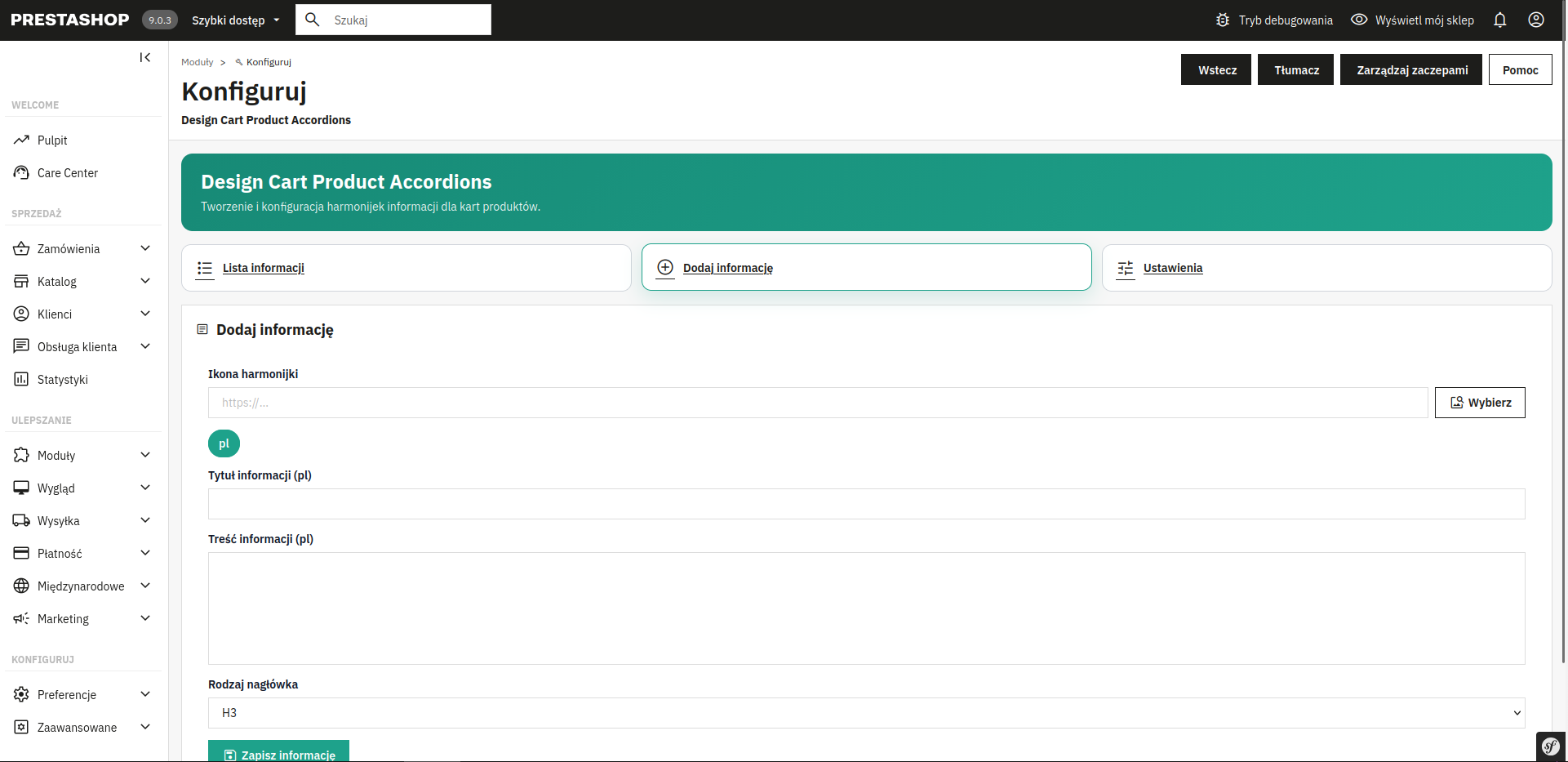
Przełącznik języków (przyciski ISO, np. PL, EN) pozwala edytować tytuł i treść osobno dla każdego aktywnego języka sklepu. Tytuł jest wyświetlany w nagłówku harmonijki; treść — w rozwiniętej części.
Rodzaj nagłówka (H1–H6)
Wybór tagu HTML nagłówka wpływa na:
- semantykę SEO — hierarchia nagłówków na stronie produktu;
- domyślne style przeglądarki — mogą być częściowo nadpisane globalną typografią nagłówka z ustawień modułu.
Domyślnie używany jest H3, co jest rozsądnym kompromissem na podstronie produktu, gdzie główny tytuł strony jest zwykle H1.
Zapis
Po kliknięciu Zapisz informację wracasz do listy z komunikatem potwierdzenia. Informacja nie jest jeszcze widoczna na froncie, dopóki nie przypiszesz jej do produktu i nie zaznaczysz jako aktywnej w zakładce produktu.
7. Przypisywanie informacji do produktu
W edycji produktu (katalog → produkty → edycja) moduł dodaje sekcję Informacje. Skrypt product-accordions.js przenosi tę sekcję do osobnej zakładki o nazwie Informacje w pasku zakładek formularza produktu — dzięki temu nie ginie ona wśród innych pól dodatkowych.
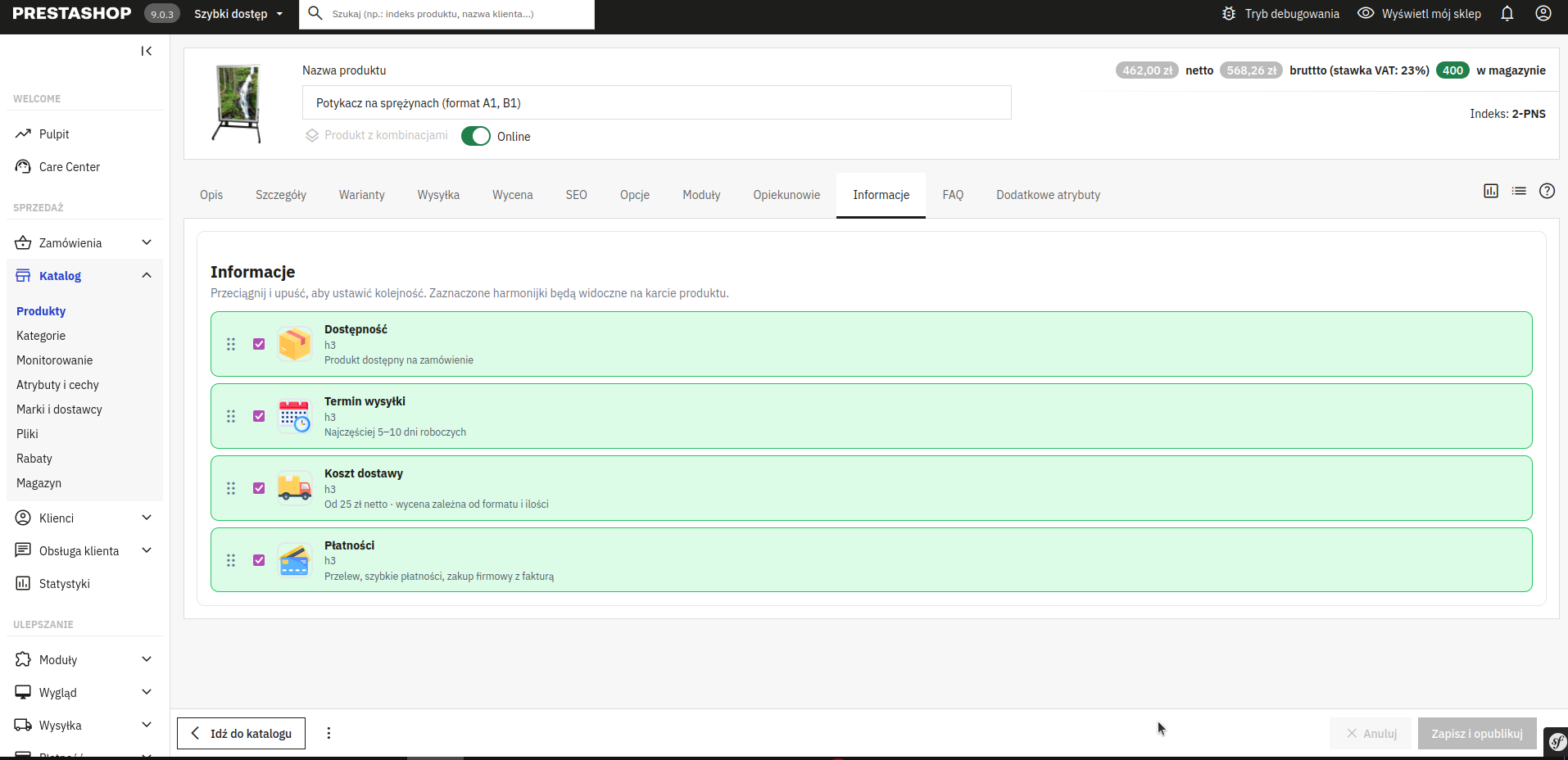
Elementy interfejsu
- Uchwyt przeciągania (ikona „drag”) — zmiana kolejności na liście;
- Checkbox — informacja aktywna (widoczna na froncie) lub nieaktywna (szara na liście, niewidoczna dla klienta);
- Podgląd — ikona, tytuł, tag nagłówka, skrót treści (do 160 znaków, bez HTML).
Kolejność a widoczność
- Ustaw kolejność przeciągając wiersze — kolejność zapisywana jest w ukrytym polu
dc_pa_item_order. - Zaznacz checkbox przy informacjach, które mają być widoczne.
- Zapisz produkt (standardowy przycisk PrestaShop). Dopiero zapis produktu utrwala powiązania w bazie.
8. Ustawienia wyglądu i zachowania
Sekcja Ustawienia w module wpływa globalnie na wszystkie harmonijki we wszystkich produktach. Poniżej opis każdego parametru i jego wpływu na ostateczny wygląd lub UX.
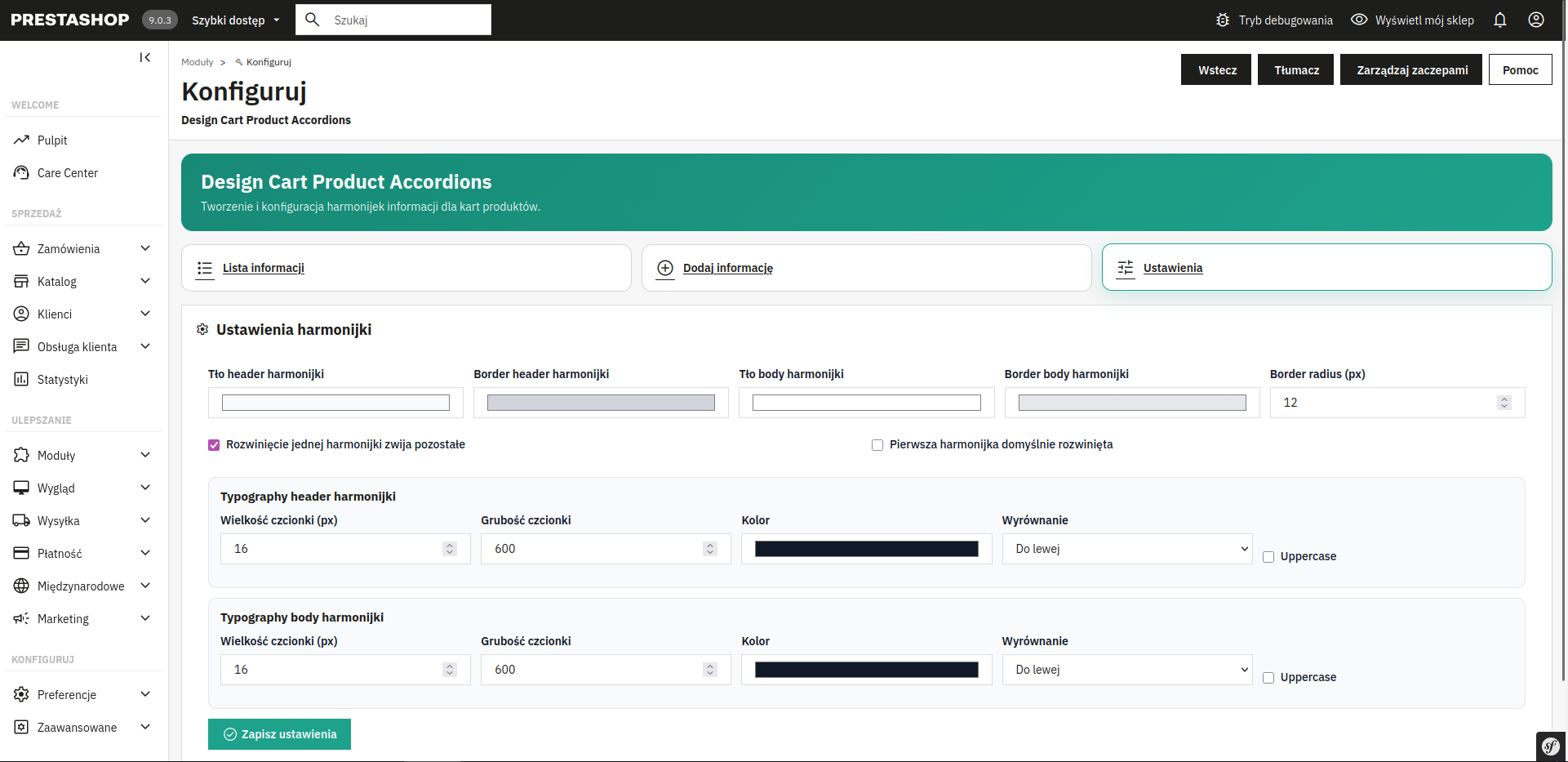
Kolory i obramowania
| Ustawienie | Co kontroluje | Efekt wizualny |
|---|---|---|
| Tło header harmonijki | Zmienną CSS --dc-pa-header-bg |
Kolor tła przycisku-nagłówka (zwiniętej i rozwiniętej górnej części) |
| Border header harmonijki | --dc-pa-header-border |
Kolor obramowania wokół nagłówka |
| Tło body harmonijki | --dc-pa-body-bg |
Tło panelu z treścią po rozwinięciu |
| Border body harmonijki | --dc-pa-body-border |
Obramowanie panelu treści (górna krawędź łączy się z nagłówkiem bez podwójnej linii) |
| Border radius (0–40 px) | --dc-pa-radius |
Zaokrąglenie rogów nagłówka i dolnej części treści; po otwarciu dolne rogi nagłówka są „ścięte”, aby płynnie łączyć się z panelem treści |
Zachowanie interakcji
| Opcja | Włączone | Wyłączone |
|---|---|---|
Rozwinięcie jednej harmonijki zwija pozostałe (single_open) |
Kliknięcie w nową sekcję zamyka inne — przejrzysty, „akordeonowy” układ | Klient może mieć otwarte wiele sekcji naraz |
Pierwsza harmonijka domyślnie rozwinięta (first_open) |
Pierwsza pozycja na liście startuje z rozwiniętą treścią (aria-expanded="true") |
Wszystkie startują zwinięte |
Typografia
Osobne zestawy dla nagłówka i treści (body):
- Wielkość czcionki — 10–72 px, stosowana jako inline
font-sizena tytule lub treści; - Grubość czcionki — 100–900 (krok 100);
- Kolor — selektor koloru (#RGB hex);
- Wyrównanie — lewo, środek, prawo;
- Uppercase — wymuszenie wielkich liter w danym elemencie.
Style typografii są wstrzykiwane jako atrybut style na elementach .dc-pa-front-title i .dc-pa-front-body-content, więc mają pierwszeństwo nad domyślnym CSS motywu w zakresie tych właściwości.
Animacja i dostępność
- Rozwijanie odbywa się przez animację
grid-template-rows(płynne, ~0,38 s). - Strzałka Material Icons (
expand_more) obraca się o 180° przy otwarciu. - Dla użytkowników z
prefers-reduced-motion: reduceanimacje są wyłączone. - Nagłówki to przyciski
<button>zaria-expanded— lepsza obsługa czytników ekranu niż sam div z onclick.
9. Wygląd na froncie sklepu
Gdzie pojawiają się harmonijki
Moduł renderuje blok <section class="dc-pa-front"> wyłącznie gdy:
- jesteś na stronie produktu z prawidłowym ID;
- produkt ma co najmniej jedną aktywną przypisaną informację.
Jeśli żadna informacja nie jest aktywna, moduł nie dodaje żadnego HTML — strona produktu wygląda tak, jak bez modułu.
Struktura pojedynczej harmonijki
┌─────────────────────────────────────────────┐
│ [ikona]  Tytuł (H1–H6)              [▼]    │  ← nagłówek (przycisk)
├─────────────────────────────────────────────┤
│  Treść informacji (tekst, łamanie linii)    │  ← panel (po rozwinięciu)
└─────────────────────────────────────────────┘
Odstępy i siatka
Lista harmonijek ma odstęp gap: 10px między elementami i margines górny sekcji 18 px (.dc-pa-front). Ikona ma zaokrąglone rogi 6 px. Kolory i promień pochodzą z ustawień modułu przekazanych jako zmienne CSS w atrybucie style sekcji nadrzędnej.
Co nie zależy od produktu
Kolory, typografia, tryb single-open i first-open są wspólne dla całego sklepu. Per produkt decydujesz wyłącznie o: które informacje, w jakiej kolejności i czy aktywne. Treść i tytuł pochodzą z definicji informacji (w odpowiednim języku frontu).
10. Menedżer obrazków (ikony)
Przy polu ikony w formularzu informacji dostępny jest wbudowany Menadżer obrazków Design Cart.
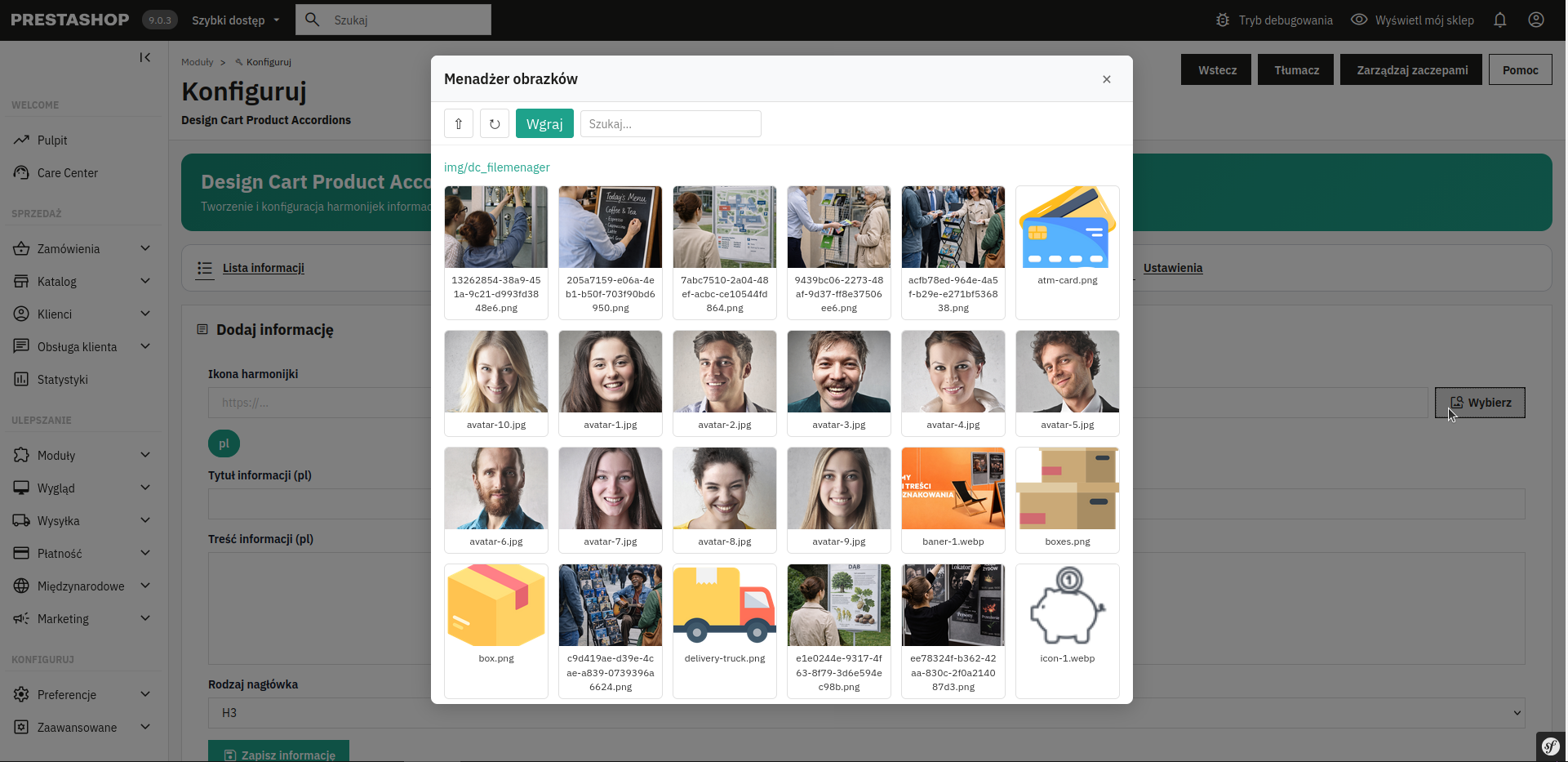
Uprawnienia i bezpieczeństwo
- Dostęp mają wyłącznie zalogowani pracownicy z profilem SuperAdmin (id_profile = 1).
- Żądania API wymagają ważnego tokenu modułów PrestaShop.
- Ścieżki plików są walidowane pod kątem wyjścia poza katalog główny (ochrona przed
../).
Lokalizacja plików
Obrazy trafiają do katalogu sklepu:
{katalog_prestashop}/img/dc_filemenager/
Obsługiwane formaty
- Rozszerzenia: JPG, JPEG, PNG, WebP;
- Maksymalny rozmiar pliku: 3 MB;
- Weryfikacja MIME przy uploadzie.
Funkcje w oknie modalnym
- przeglądanie folderów i miniatur;
- upload pojedynczych lub wielu plików (przeciągnij i upuść);
- wyszukiwanie po nazwie;
- wybór obrazka — URL trafia do pola ikony i podglądu miniatury.
11. Wielojęzyczność
Moduł respektuje języki skonfigurowane w PrestaShop:
- w panelu modułu edytujesz tytuł i treść osobno dla każdego języka;
- na froncie wyświetlana jest treść dla bieżącego języka klienta;
- jeśli tytuł lub treść w danym języku jest pusta, moduł fallbackuje do języka domyślnego sklepu (
PS_LANG_DEFAULT).
W liście informacji w module tytuł kolumny „Tytuł informacji” również korzysta z tej samej logiki COALESCE.
12. Najczęstsze pytania i rozwiązywanie problemów
Harmonijki nie widać na stronie produktu
- Sprawdź, czy moduł jest zainstalowany i włączony.
- W produkcie: zakładka Informacje — czy zaznaczono checkbox przy informacji i zapisano produkt.
- Czy motyw wywołuje hook
displayProductAdditionalInfow szablonie produktu. - Czy tytuł/treść istnieją w języku, w którym przeglądasz sklep (lub w języku domyślnym).
Treść wyświetla się „gołym tekstem”, bez formatowania HTML
To zamierzone zachowanie — treść jest escapowana. Używaj nowych linii w polu textarea; na froncie pojawią się jako odstępy między akapitami.
Menedżer obrazków pokazuje „Admin only” lub „Unauthorized”
Zaloguj się na konto SuperAdmin lub wgraj ikonę ręcznie przez URL zewnętrzny / inny katalog img/.
Po aktualizacji motywu harmonijki zniknęły
Nowy motyw mógł usunąć hook z szablonu. Dodaj w szablonie produktu:
{hook h='displayProductAdditionalInfo' product=$product}
(składnia może nieznacznie różnić się w zależności od wersji PrestaShop i motywu).
Chcę innej pozycji na stronie (np. pod opisem w zakładce)
Moduł jest przywiązany do hooka displayProductAdditionalInfo. Zmiana pozycji wymaga przeniesienia hooka w szablonie motywu lub użycia modułu zarządzającego hookami w PrestaShop.
Usunięcie modułu
Deinstalacja usuwa tabele modułu (dc_pa_*) oraz wpisy konfiguracji (DC_PA_*). Wszystkie zdefiniowane informacje i przypisania do produktów zostaną trwale usunięte — wykonaj kopię bazy przed odinstalowaniem na produkcji.
13. Informacje techniczne dla administratorów
Pliki modułu (skrót)
| Ścieżka | Rola |
|---|---|
dc_product_accordion.php | Główna klasa modułu, hooki, konfiguracja |
classes/DcProductAccordionRepository.php | Operacje na bazie danych |
classes/DcProductAccordionSettings.php | Klucze konfiguracji i typografia |
views/templates/hook/product_accordion.tpl | Szablon frontu |
views/css/front.css, views/js/front.js | Styl i logika akordeonu na froncie |
views/templates/admin/ | Panel konfiguracji modułu |
filemanager/ | API i UI menedżera obrazków |
Klucze konfiguracji PrestaShop
DC_PA_HEADER_BG,DC_PA_HEADER_BORDER,DC_PA_BODY_BG,DC_PA_BODY_BORDERDC_PA_BORDER_RADIUS,DC_PA_SINGLE_OPEN,DC_PA_FIRST_OPENDC_PA_TYPO_HEADER,DC_PA_TYPO_BODY— JSON z ustawieniami typografii
Zalecane praktyki redakcyjne
- Twórz krótkie, jednoznaczne tytuły (np. „Dostawa”, „Zwroty”, „Materiał”).
- Trzymaj powtarzalne treści jako osobne informacje — unikniesz duplikacji w setkach produktów.
- Dla SEO nie nadużywaj tagu H1 w harmonijkach, jeśli strona produktu ma już H1 w nazwie produktu.
- Po zmianie ustawień globalnych odśwież stronę produktu z wyczyszczonym cache PrestaShop i przeglądarki.
- Ikony trzymaj w jednym stylu (np. outline PNG 64×64) dla spójności wizualnej.
Podsumowanie wpływu ustawień na wygląd
| Decyzja w panelu | Widoczny efekt dla klienta |
|---|---|
| Kolory header/body | Cała sekcja harmonijek dopasowana do identyfikacji wizualnej sklepu |
| Border radius | Bardziej „miękkie” lub „ostre” karty informacji |
| Typografia header vs body | Hierarchia: tytuł sekcji vs treść szczegółowa |
| Single open | Mniej „ściany tekstu” naraz vs więcej otwartych bloków |
| First open | Pierwsza informacja od razu widoczna bez kliknięcia |
| Ikona + tytuł per informacja | Rozpoznawalność sekcji (np. ikona ciężarówki przy dostawie) |
| Kolejność w produkcie | Najważniejsze tematy wyżej na liście |
| Checkbox aktywności | Produkt A może mieć „Gwarancję”, produkt B — nie |